Vivimos bombardeados de estímulos visuales. Nuestros teléfonos a menudo se convierten en fuentes de ruido con decenas de widgets y colores estridentes. Por eso soy usuario de un Nothing Phone: su filosofía de diseño es la única que realmente permite recuperar el control de la pantalla. Aprovechando las capacidades nativas de Nothing OS, he configurado mi dispositivo para que sea un remanso de paz visual: minimalista, pulcro, elegante y funcional.
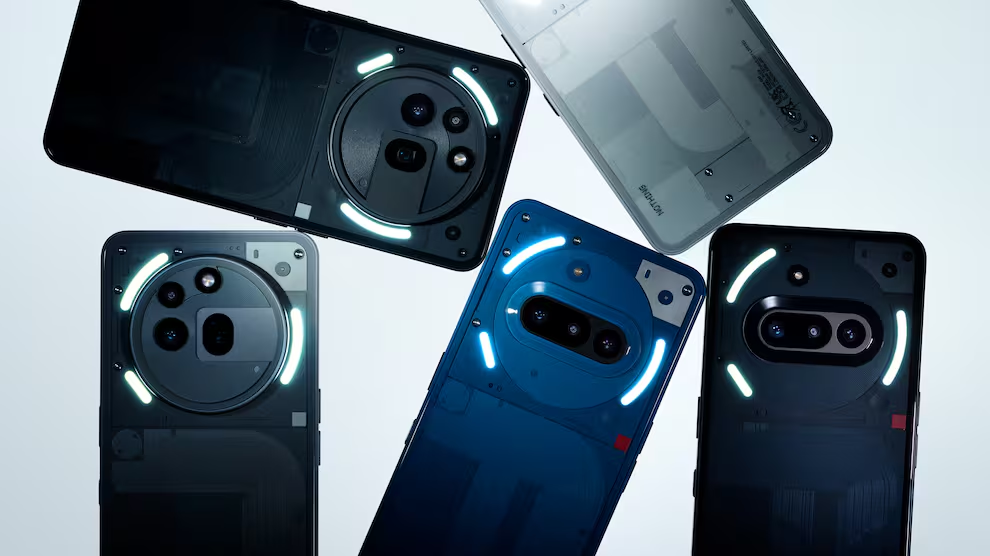
Hoy quiero enseñaros a fondo cómo tengo configurado mi Nothing Phone, paso a paso, en una estricta escala de grises para que no se te carguen los ojos y disfrutes de la interfaz tal y como fue concebida. Todas estas opciones las encontrarás en cualquier dispositivo móvil de Nothing o de la submarca CMF.
1. Pantalla de bloqueo: menos es más
Empecemos por lo primero que vemos. Pasemos a olvidarnos de esa foto personal con tu pareja o tu preciosa mascota que ocupa toda la pantalla. ¿Por qué? Porque el 99% del tiempo queda fea: los widgets del reloj y las notificaciones la tapan, creando un pastiche visual.
El fondo
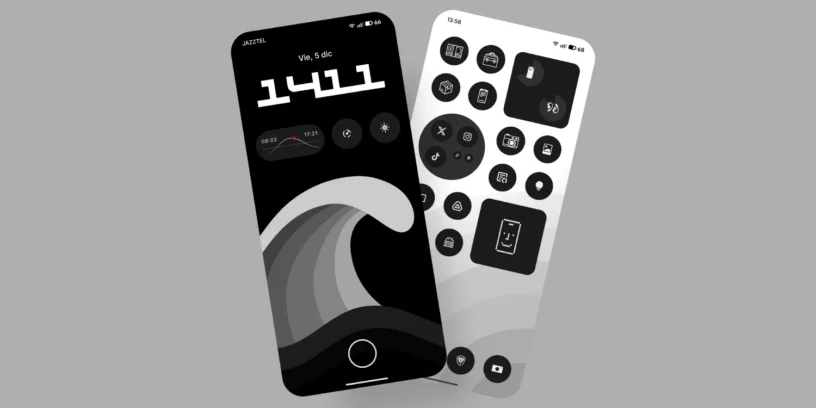
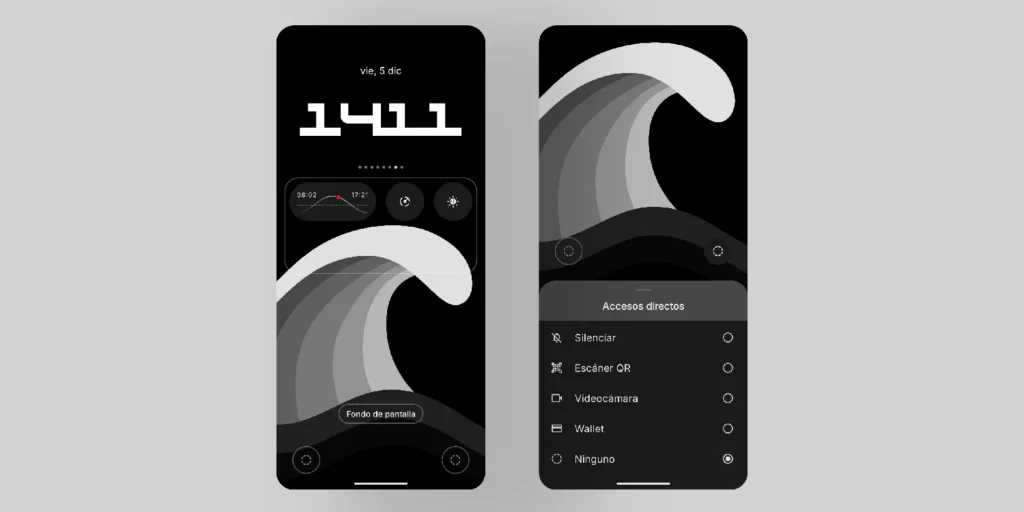
Yo opto por un fondo minimalista. En este caso, he elegido una fotografía de una ola en blanco y negro. Este tipo de fondo queda bien tanto si tienes la pantalla llena de notificaciones como si está vacía, ya que no estás tapando elementos importantes como las caras de personas.

Widgets
He elegido solo 3 accesos directos, lo justo para no sobresaturar. Son útiles y no comprometen la privacidad:
- Información de cuándo sale y se pone el sol
- Acceso directo al temporizador de la Glyph Matrix
- Acceso directo para activar la linterna
Adiós a los accesos inferiores
He quitado los accesos directos que suelen venir por defecto en las esquinas inferiores de la pantalla de bloqueo. Casi no los usaba y son más lentos: tienes que mantener pulsado el icono, lo que a veces tarda más que desbloquear el teléfono y abrir la app.
Atajos físicos
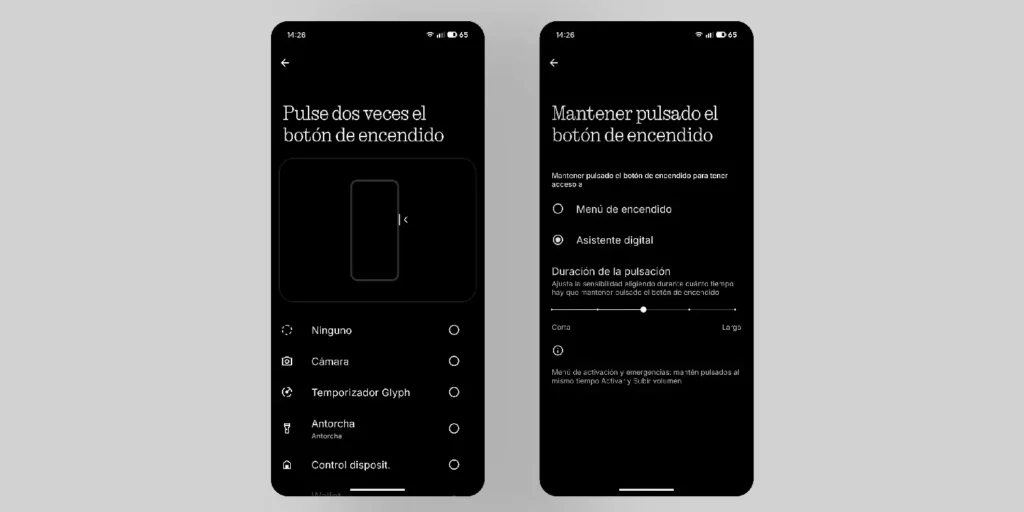
Además, para suplir esos accesos, utilizo el botón de encendido:
- Doble pulsación: acceso inmediato a la Wallet
- Mantener pulsado: acceso a la IA de Gemini (Google)
Con esto conseguimos una pantalla de bloqueo limpia, que gasta poca batería si es oscura y que, aunque parece que suene contradictorio, llama la atención por lo pulcra que se ve.
PUBLICIDAD
2. Pantalla de inicio: sinfonía en grises
Vayamos al centro de control de Nothing. Aquí repito la regla de oro: no poner una foto personal de fondo, ya que quedará sepultada por los iconos y widgets.
Fondo y contraste con los accesos/apps
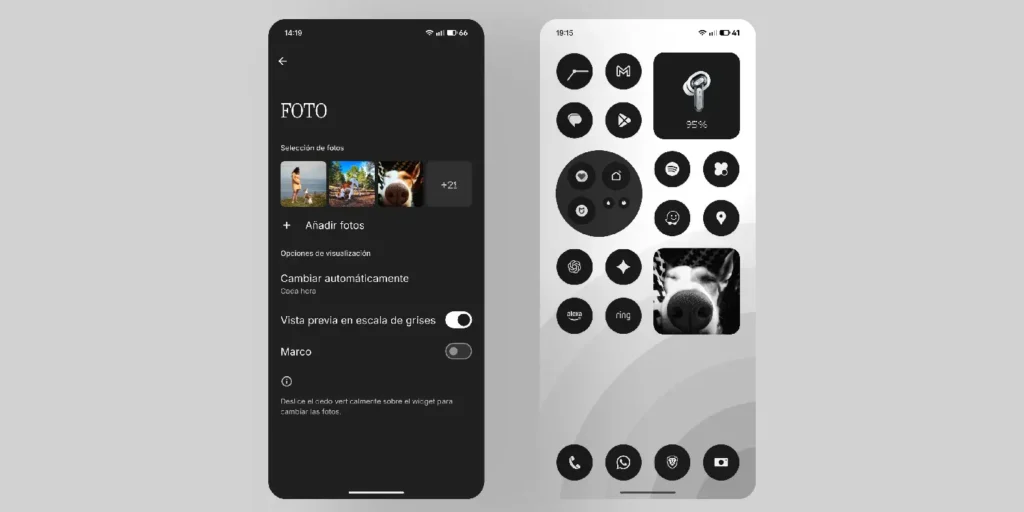
Para esta configuración, he optado por un fondo de pantalla con una ligera escala de blancos. Esto rompe espectacularmente con los iconos en negro, creando un contraste limpio y muy elegante.

Por cierto, si te has enamorado de mis fondos de pantalla, se pueden descargar de manera gratuita en Digital Minimalist. ¡Menudo crack su creador!
Fotos personales
Si queréis algo de dinamismo sin romper la estética, usad el widget Fotos de Nothing. Añadid varias fotos que os gusten para que cambien cada vez que desbloqueáis o cada ciertas horas. Así le damos ese toque personal sin tener la foto puesta en el fondo de pantalla a medio ver por los iconos y widgets.
- Recomendación: En los ajustes del widget, desactivad la opción de “marco” y activad “vista previa en escala de grises”. Así, las fotos se mimetizan con el entorno monocromático.
Iconos minimalistas
¿Como se consiguen? Es muy fácil configurar Nothing OS para que todo se vea así de limpio:
- Iconos sin nombres y en negro: mantén pulsado sobre la pantalla de inicio > Personalización > Paquete de iconos > Selecciona Nothing.
- Escala de grises del sistema: en el mismo menú de Personalización > Colores > Colores básicos > Elige las tonalidades de grises.

Disposición y orden
El orden es fundamental para el minimalismo.
- Ve a Personalización > Disposición.
- Cuadrícula de aplicación: Selecciona 4. Esto evita saturar la pantalla con 5 filas de iconos y hace que los widgets de terceros den menos fallos de proporción.
- Desactivar etiquetas: desactiva la opción “Aplicación Label”. Esto elimina los nombres debajo de los iconos de las apps. Fundamental para la limpieza visual.
- Barra de búsqueda: marca “Sin barra de búsqueda” para eliminar la barra de Google de la parte inferior.
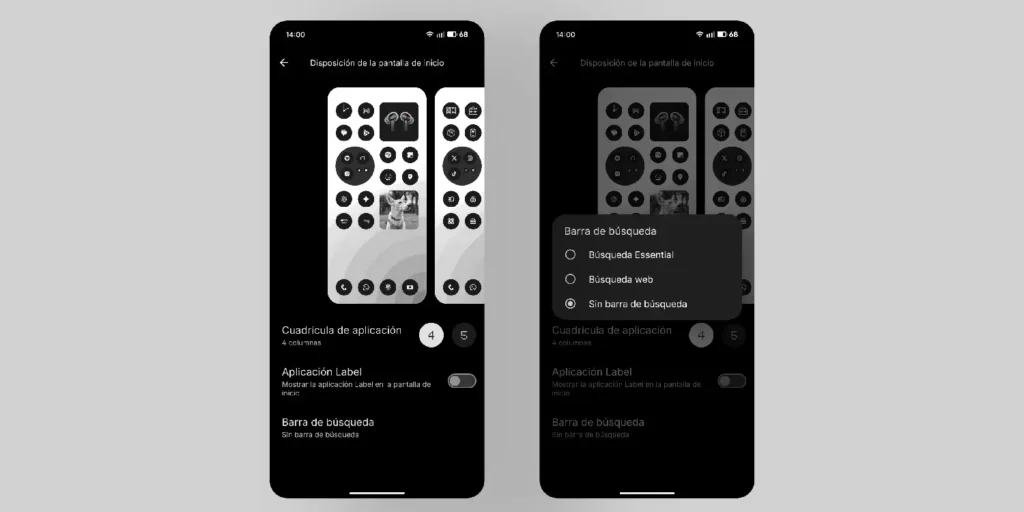
Mi organización personal: Como veréis, mis dos páginas de inicio guardan exactamente la misma disposición y orden de formas para mantener el equilibrio visual.
- Escondo aplicaciones secundarias dentro de carpetas.
- Para que las carpetas no desentonen, uso como “cubierta” un solo emoji en lugar de ver los iconos diminutos dentro.
- Solo uso dos widgets esenciales: el estado de batería de mis dispositivos conectados y el tiempo de uso de pantalla para controlar un poco mi “adicción”.
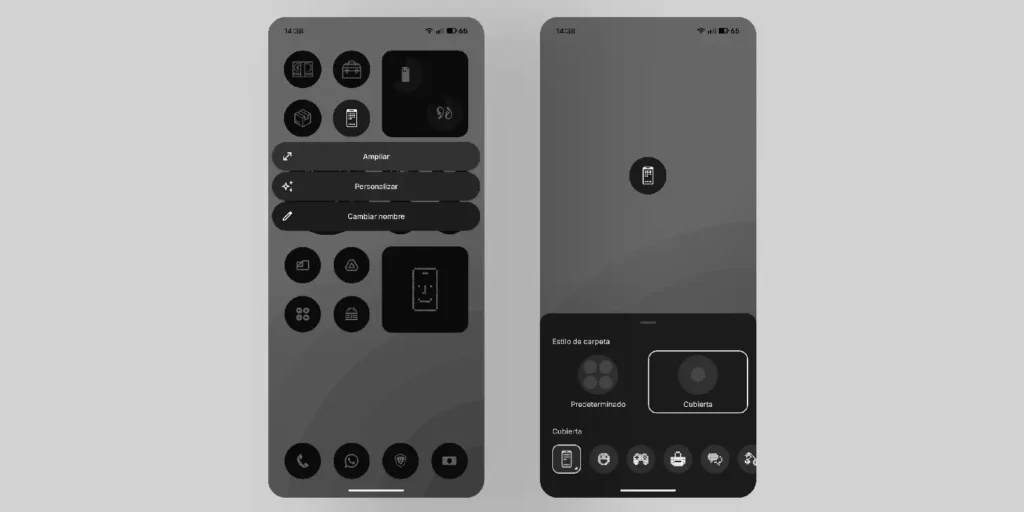
3. Accesos rápidos: lo justo y necesario
Aquí cada uno debe distribuirlo a su gusto, pero mi recomendación para mantener el minimalismo es clara: ten solo los que te caben al deslizar una vez hacia abajo.
Si tienes que deslizar hacia un lado para ver una segunda página de accesos, dejan de ser “rápidos” a mi parecer.
- Tip personal: tengo un trastorno importante con el orden visual, así que cambio los nombres de todos mis dispositivos Bluetooth para que sean cortos, quepan perfectamente en el widget y no se corte el texto.

4. Cajón de aplicaciones: orden oculto
El cajón de aplicaciones es donde vive el caos, pero en Nothing podemos controlarlo.
Anclaje apps
Tengo cuatro apps con “chincheta” (fijadas) para que se mantengan siempre arriba. Intentad siempre que las apps fijadas o las filas sean múltiplos de 4, para no romper la cuadrícula visual. Podéis seguir con esta idea de que sean múltiples de 4 las apps instaladas en el cajón para que al deslizar acabe siempre con totalidad de apps. Sí, es de ser masoca, pero me encanta la simetría.
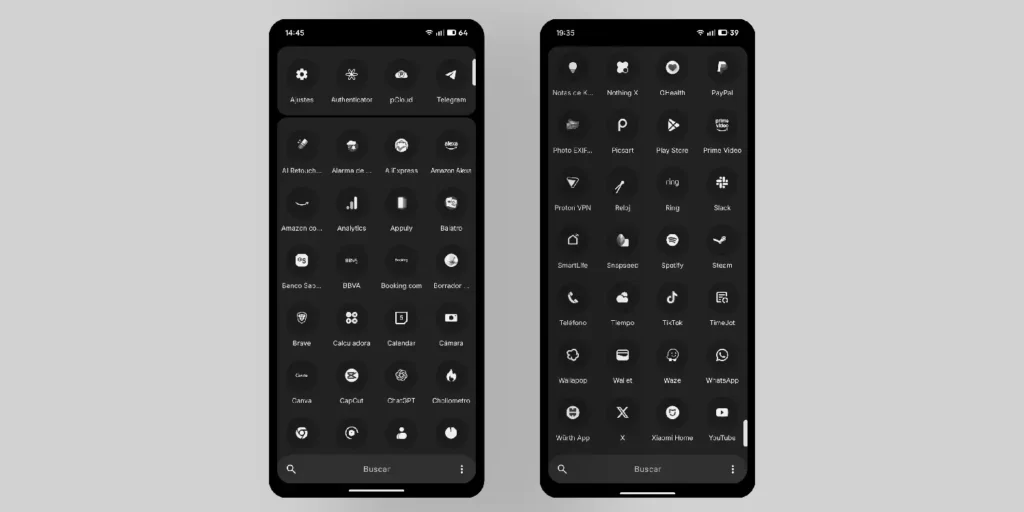
Configuración del cajón
Si clicamos en los tres puntos de la esquina superior derecha del cajón, accedemos a opciones importantes:
- Evitad el modo “Inteligente (Beta)”: lo organiza de forma automática y no deja modificar nada. Una pena, mejor tener el control manual.
- Iconos ocultos: recomiendo desactivar “Mostrar iconos ocultos”. Si ocultas apps que no usas a menudo (por ejemplo, esas que solo usas desde el botón “compartir” de otras apps), no querrás que al final del cajón aparezca un icono feo que ponga “Ocultos”. Desactivando esto, desaparece y la estética se mantiene limpia. Si necesitas recuperar una app, solo tienes que volver a activar la opción momentáneamente.
- Privacidad en la búsqueda: en “Configuración de resultados de la búsqueda”, mi recomendación es desactivar TODO a excepción de “Configuración”. Si tienes activado que busque en contactos, fotos, calendario o SMS, tu privacidad queda muy expuesta si alguien mira tu teléfono mientras buscas un simple ajuste o app.
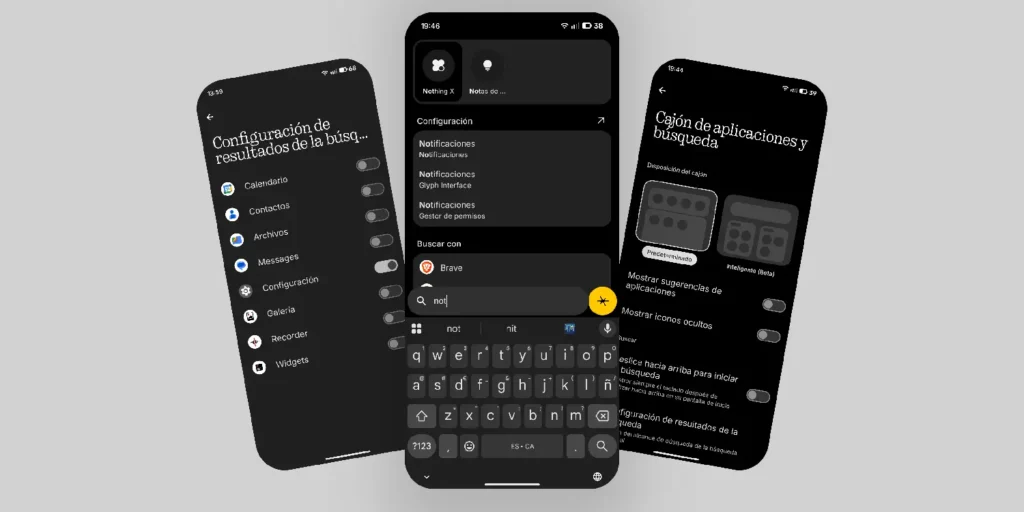
5. Modo oscuro y detalles finales
Para cerrar el círculo de la estética Nothing, el tratamiento de la luz es vital.
Oscuro profundo
- Ve a Ajustes > Pantalla y activa el Tema oscuro.
- Tip extra: ahora han añadido una opción extra. Si pulsas sobre el texto “Tema oscuro”, te lleva a otra pantalla donde puedes activar el “Modo extra oscuro”. Esto hace que los negros sean más profundos. De momento está limitado a menús y apps de Nothing, pero se espera que se integre más.

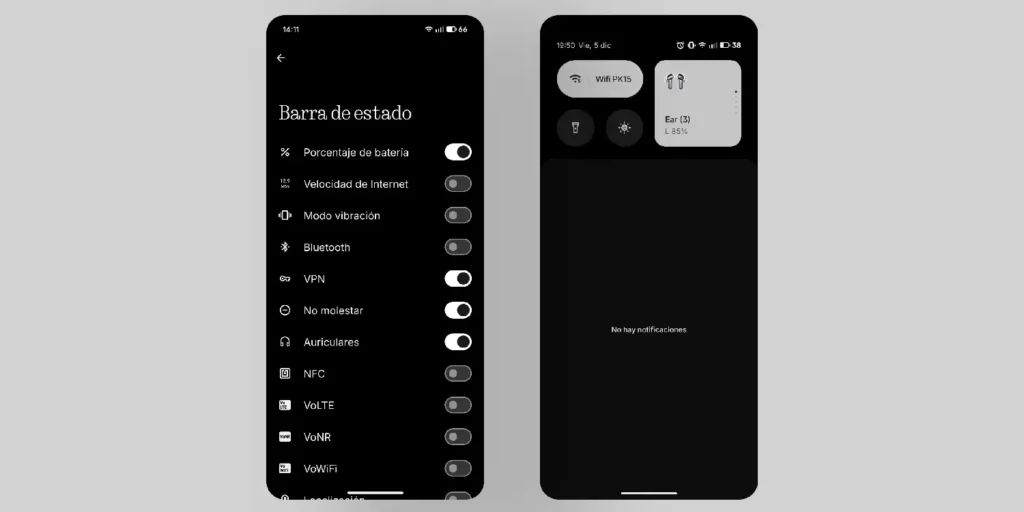
Barra de estado
Por último, volvemos a Ajustes > Pantalla > Barra de estado. Ahí puedes configurar qué iconos quieres que se vean en la parte superior derecha. Recomiendo dejar solo los básicos e imprescindibles para ti. Así evitamos ese exceso de iconos amontonados en la esquina.
¿Qué te ha parecido esta configuración?
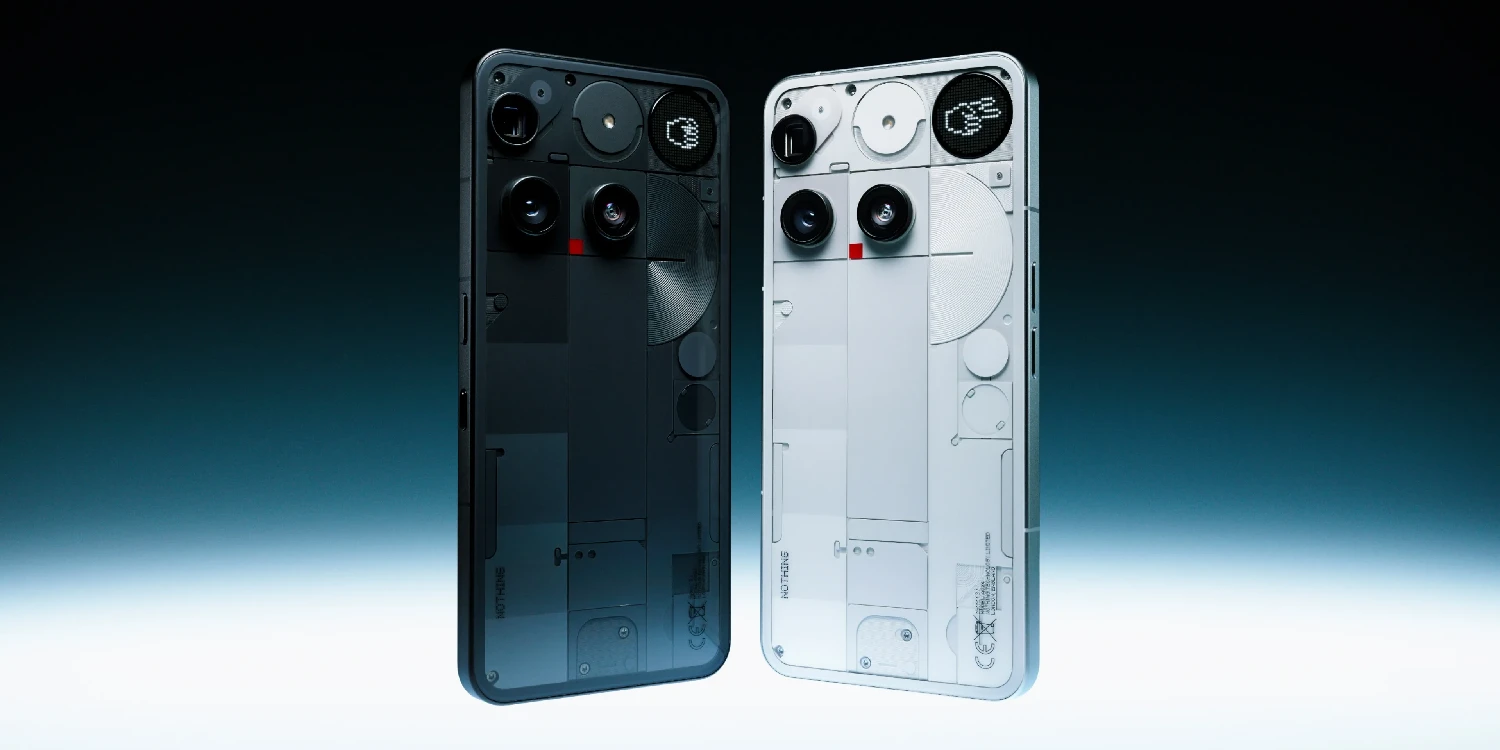
Hasta aquí llega mi recorrido por las entrañas de mi Nothing Phone (3). Puede parecer un cambio radical renunciar a los colores y a la saturación habitual, pero os aseguro que la tranquilidad visual que se gana merece la pena.
Ahora me gustaría leerte a ti. ¿Te animas a probar esta configuración en escala de grises o prefieres el caos colorido? Y lo más importante: ¿tienes algún truco de orden o algún widget secreto que encaje en esta estética y quieras compartir conmigo? ¡Escuchamos pero no juzgamos tus TOCs!
Déjamelo en los comentarios, siempre estoy buscando nuevas formas de pulir aún más la experiencia. ¡A disfrutar de la simplicidad!

Dejar una respuesta